
Ноутбук греется и шумит: режим питания, термопаста или PTM7950
Итог для мастера
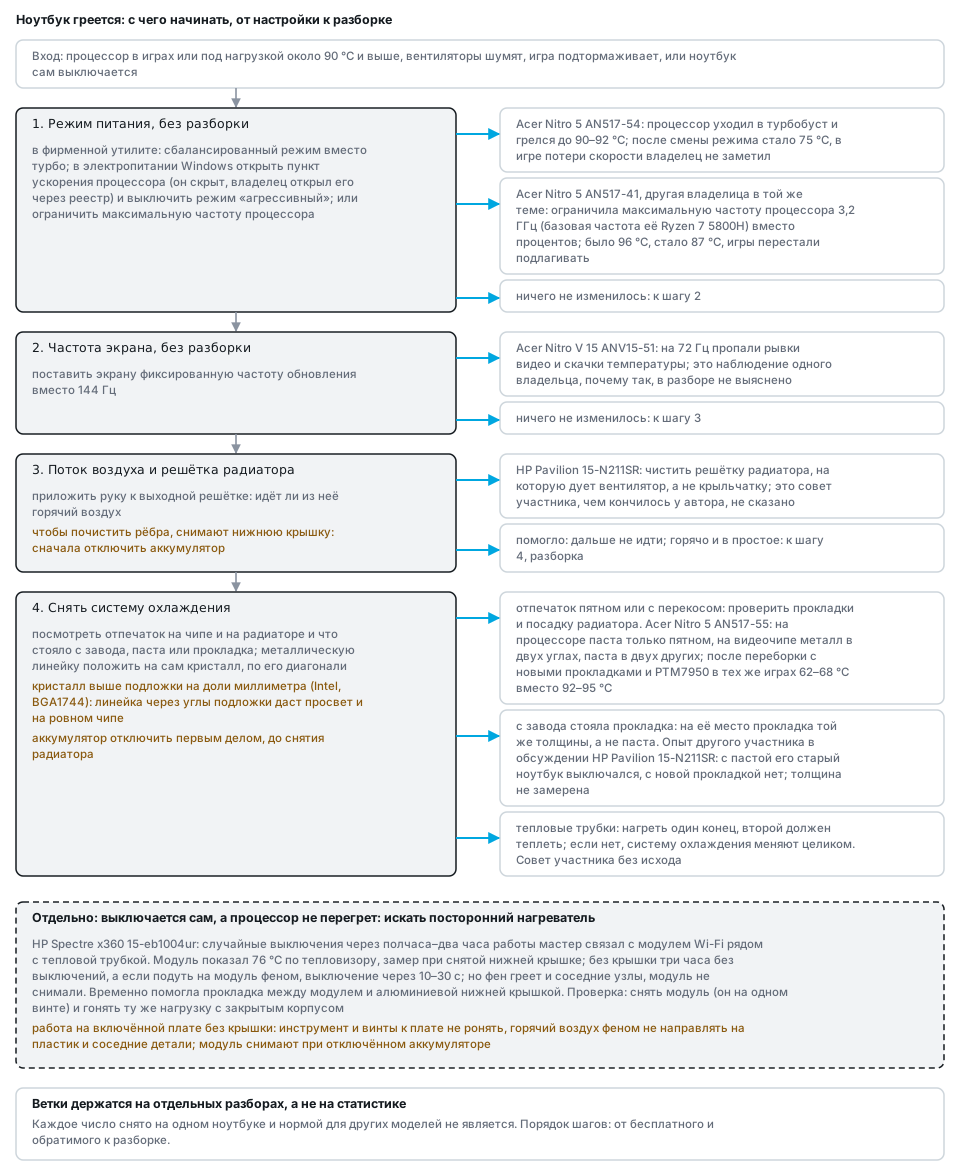
В двух разборах из пяти про горячий и шумный ноутбук обошлись без отвёртки, настройками. Когда дошло до разборки, переборка охлаждения на Nitro 5 дала 62–68 °C в играх вместо 92–95.
- Без разборкиСбалансированный режим вместо турбо, «агрессивное» ускорение выключено: на Nitro 5 AN517-54 было 90–92 °C, стало 75 °C, потери скорости в игре владелец не заметил к шагу
- ОтпечатокОтпечаток на снятом радиаторе сплошной. Пятно только в середине: паста вытекла или радиатор лёг неплотно; после PTM7950 и новых прокладок 62–68 °C вместо 92–95 к шагу
Без вскрытияВаш ли это случай и что проверить до разборки
Это ваш случай, если: процессор в играх или под нагрузкой держится около 90 °C и выше, вентиляторы ревут, игра подтормаживает, или ноутбук сам выключается через полчаса-два работы. В разборах ниже это Acer Nitro 5 AN517-54 и AN517-55, Acer Nitro V 15 ANV15-51, HP Pavilion 15-N211SR и HP Spectre x360 15-eb1004ur.
Не ваш случай, если: вентилятор не крутится совсем или крутится на полных оборотах сразу после ремонта платы; ноутбук не включается вовсе. Про вентиляторы ниже есть короткий раздел со ссылками, про запуск платы написаны отдельные статьи.
Прежде чем доставать паяльник: переключите фирменную утилиту производителя из «турбо» в сбалансированный режим; поставьте экрану фиксированную частоту обновления вместо автоматической; приложите руку к выходной решётке и проверьте, идёт ли из неё горячий воздух.
Дальше
- Реболл BGA в ноутбуке: непропай или сгоревший чипПерекатал — заработало ещё не значит, что дело было в пайке. Признаки настоящего непропая и одиннадцать разборов, где реболл лечил на время или не лечил.
- Ноутбук не включается: 19 В есть, а дежурных 3,3 и 5 В нет19 В по плате есть, дежурных 3,3 и 5 В нет. Распиновка ШИМ RT6575 и TPS51285A, порог EN 1,6 В, кто снимает разрешение и почему омметр врёт. 16 плат.
- Короткое замыкание по 19 В в ноутбуке: блок питания уходит в защитуПоиск КЗ инжекцией и почему у линии нет нормы сопротивления: омы переводят в ватты. Пробой верхнего плеча, пробитая керамика. 20 разобранных плат.
Из пяти наших разборов про горячий и шумный ноутбук в двух обошлись без отвёртки, настройками. На Acer Nitro 5 хватило включить сбалансированный режим и выключить «агрессивный» разгон: процессор остыл до 75 °C без заметной потери в играх. На Nitro V 15 скачки температуры убрала фиксированная частота экрана. За отвёртку берутся, когда горячо и в спокойном режиме: в одном таком случае от пасты на процессоре осталось пятно в середине, остальная вытекла, и после переборки с новыми прокладками и PTM7950 температура в играх упала с 92–95 до 62–68 °C. А если ноутбук сам выключается, виноват не обязательно процессор: на HP Spectre x360 мастер нашёл перегрев у модуля Wi-Fi рядом с тепловой трубкой.
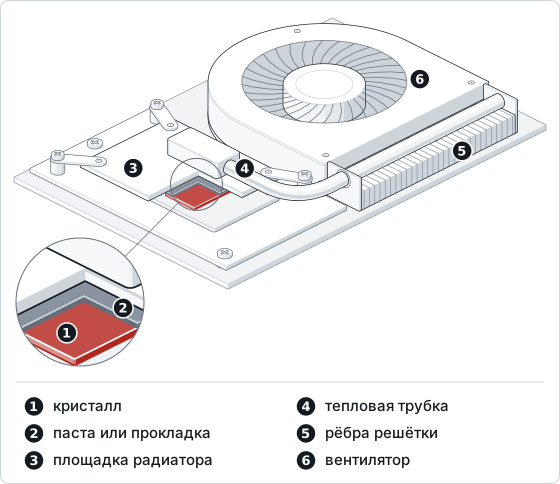
Пара слов для тех, кто внутрь ноутбука не заглядывал. Тепло от процессора уходит так: кристалл, слой пасты или прокладки, площадка радиатора, тепловая трубка, рёбра решётки, а с рёбер его сдувает вентилятор. Порвись цепочка в любом звене, и процессор греется, хотя вентилятор ревёт исправно. Поэтому статья идёт от дешёвого к дорогому: сначала то, что меняется мышкой (так процессор меньше греет сам), потом решётка, потом слой между чипом и радиатором.
Что понадобится
Для первых шагов хватит программы, которая показывает температуру и частоту процессора. Владельцы Acer смотрели температуру в фирменной NitroSense, а троттлинг (сброс частоты процессором, когда ему жарко) ловили тестом стабильности AIDA64.
Для разборки нужны отвёртка, лопатка, свежий термоинтерфейс и металлическая линейка: ею проверяют каждый кристалл (кладут на сам кристалл, а не через углы подложки) и площадку радиатора. Кристалл и подложку легко спутать: кристалл это сам кремниевый чип, блестящий прямоугольник (на одной подложке их бывает два), а подложка это плата пошире, на которой он сидит. Мастеру со Spectre пригодились ещё тепловизор (камера, которая показывает температуру каждой точки поверхности) и фен, но это уже уровень сервиса.
Перед разборкой отключите аккумулятор. Владелец Nitro 5 в своём разборе сделал это первым делом и подчеркнул, что это очень важно. Производители учат тому же: в руководствах HP по обслуживанию снятие почти любой детали внутри корпуса начинается с отсоединения кабеля батареи от системной платы.
Процессор держит 90 градусов в играх: начните с режима питания
Этот шаг не требует ни одного винта и в двух разборах из пяти оказался последним. Если в игре ревут вентиляторы и картинка подтормаживает, сначала проверьте, не сидит ли процессор постоянно на максимальном разгоне. На Nitro 5 из разборов процессор уходил в турбобуст (разгон выше базовой частоты) при любой игровой нагрузке, а у одной владелицы гнал частоту вверх даже в простое, при просмотре страниц в браузере.
Acer Nitro 5 AN517-54, сбалансированный режим вместо турбо. Процессор уходил в турбобуст и грелся до 90–92 °C; после смены режима и отключения «агрессивного» ускорения стало 75 °C, а потери скорости в танках владелец не заметил.
Рассказал эту историю не тот, кто начал обсуждение, а владелец такого же Acer Nitro 5 AN517-54 2022 года, который к тому времени полтора года им пользовался. Первая попытка, снизить максимальную нагрузку процессора в схеме питания (наборе настроек электропитания Windows, среди которых есть и настройки процессора), ничего не дала. Сработали три шага: фирменную утилиту Acer он перевёл в сбалансированный режим, через реестр открыл скрытый пункт ускорения процессора в электропитании Windows и выключил там режим «Агрессивный».
Повторить это у себя можно и без реестра. По документации Microsoft тот самый пункт называется PERFBOOSTMODE (в русской Windows «Режим повышения производительности процессора»): по умолчанию он скрыт, а значение Aggressive велит процессору брать максимальный разгон, когда позволяют условия. Команда powercfg -attributes SUB_PROCESSOR PERFBOOSTMODE -ATTRIB_HIDE выводит его в дополнительные параметры электропитания. А когда нужна полная мощность, высокий режим в утилите включается обратно.
Ещё один владелец пишет в том же обсуждении, что после отключения турбобуста в электропитании не видел на процессоре больше 82 °C. А вот урезать процессор процентами у владелицы Nitro 5 AN517-41 на Ryzen 7 5800H толком не вышло: при 99 % от розетки турбобуст не выключился. Частота у неё упала только при 90 % и ниже, температура стала от 85 до 91 °C, но некоторые игры начали подлагивать. Сработал другой пункт того же меню, ограничение максимальной частоты (потолок в мегагерцах, выше которого процессор не разгоняется): при 3,2 ГГц вместо 96 °C стало 87, и подлагивания пропали.
Acer Nitro V 15 ANV15-51, 72 Гц вместо 144 Гц. После фиксации частоты экрана пропали подтормаживания видео и скачки температуры, а пик процессора в игре стал 76 °C вместо 91; только к этому замеру владелец поменял сразу две вещи, частоту экрана и режим «максимальная производительность».
У этого Acer Nitro V 15 ANV15-51 на Core i5-13420H экран на 144 Гц. Фиксированные 72 Гц владелец поначалу ставил ради другого, чтобы в фильмах на батарее не было рывков, и заметил, что процессор в игре стал, по его словам, «холодный» и без скачков температуры, батарея держит дольше, а в простое ноутбук тише. Сам он винит драйверы: по его мнению, на 144 Гц ноутбук работает плохо из-за них.
Откуда взялись 76 градусов, по разбору не разделить: перед замером владелец поставил 72 Гц и включил «максимальную производительность» (режим это NitroSense или режим питания Windows, из его слов не понять). Сам по себе производительный режим процессор не охлаждает, он разрешает ему больше мощности, а не меньше. Вентиляторы такой разницы тоже не объясняют: другой владелец той же модели мерил в игре, и между 3000 и 5000 оборотов вышло «в пару градусов». Правдоподобнее простая версия. Частота обновления говорит, сколько раз в секунду экран перерисовывает картинку, а вертикальная синхронизация не даёт игре рисовать кадров больше, чем экран успевает показать. Значит, на 72 Гц игра с вертикальной синхронизацией рисует вдвое меньше кадров, и у процессора просто меньше работы. С этим сходится и то, что ещё один участник разглядел на скриншоте владельца частоту процессора около 1300 МГц. Владелец ответил, что частоты не трогал, но притормозить процессор могла и сама игра. Так что 76 °C это наблюдение одного человека после двух изменений сразу, а не заслуга режима.
Одно косвенное подтверждение всё же есть. В руководстве пользователя Acer Nitro 5 AN517-55 режимы NitroSense (Quiet, Default, Performance) описаны как настройка и производительности процессора и видеокарты, и оборотов вентиляторов. Значит, производительный режим меняет не только частоту, но и охлаждение, а что перевесит на конкретной машине, без замера не скажешь; в этом обсуждении разница от оборотов, по замеру участника, вышла в пару градусов.
Как понять, что шаг выполнен: в той же игре и при той же нагрузке пиковая температура процессора заметно ниже прежней, а кадров в секунду не стало меньше. А если процессор горячий и в простое, а смена режима ничего не дала, берите отвёртку и переходите к решётке.
Ноутбук греется после чистки: решётка радиатора и тепловые трубки
Казалось бы, почистил, поменял пасту, и вопрос закрыт. История с HP показывает, что после чистки стоит проверить ещё три вещи, и все три делаются руками.
HP Pavilion 15-N211SR, от 90 до 100 °C без нагрузки. После новой пасты MX-4 стало от 83 до 87 °C, тоже в простое; чем кончилось у автора, в разборе не сказано.
Владелец трёхлетнего ноутбука почистил его, поменял пасту, потом по совету поставил Arctic Cooling MX-4, и всё равно видел больше 80 градусов без всякой нагрузки. Под нагрузкой программа показывала ещё больше, но один из отвечавших сразу усомнился в самих цифрах: шкала у программы шла от 0 до 255 градусов. Так что начните с простого и сравните температуру в двух разных программах.
Ещё три совета дали опытные участники, все без замеров:
- Чистить решётку радиатора, а не крыльчатку. Пыль на рёбрах, куда дует вентилятор, сбивается в войлок и перекрывает поток, а крыльчатку чистить почти бесполезно. Как понять, что сделано: рёбра видны насквозь на просвет.
- Сравнить простой и нагрузку. По словам участника, под максимальной нагрузкой такие температуры ещё норма, а в простое они значат неисправность системы охлаждения. Для сравнения: у Intel Core i5-12500H и i7-11800H, которые стоят в Nitro 5 из соседних разборов, предельная температура кристалла по данным Intel 100 °C. В этом Pavilion, судя по карточке модели F7S25EA, стоит AMD A10-4655M; его предел в документации AMD мы не нашли и не называем.
- Проверить тепловые трубки. Тепловая трубка это трубка внутри системы охлаждения, которая переносит тепло от площадки над чипом к решётке. Если нагреть один конец трубки, второй тоже должен потеплеть. Если нет, трубка потеряла теплопроводность, и систему охлаждения меняют целиком. Как понять, что сделано: второй конец теплеет вслед за первым; не теплеет, значит трубка мертва.
А ещё один участник заметил: сколько паст он ни пробовал, разница под нагрузкой выходила в два-три градуса, так что причину надо искать не в пасте. Если трубки живые, а решётка чистая, следующий подозреваемый это слой между чипом и радиатором.
Термопаста или термопрокладка: что решает зазор
Паста и прокладка делают одно дело: заполняют щель между чипом и радиатором, где иначе остался бы воздух. Отличаются они толщиной. Паста вязкая и ложится тонким слоем, а термопрокладка это мягкая пластина заданной толщины, ею закрывают щель пошире. Спутать их местами опасно, и вот почему.
Тот же разбор с HP, опыт другого участника. На своём старом ноутбуке он заменил штатную термопрокладку на процессоре пастой, и ноутбук начал выключаться даже в лёгких программах; помогла новая прокладка.
Это история не владельца Pavilion, а человека, который присоединился к обсуждению позже со своим ноутбуком. У него между процессором и радиатором с завода стояла прокладка, а не паста. Снятую старую ставить обратно было уже нельзя, он намазал пасту, и какое-то время всё работало, а потом начались выключения. Причину он видит в том, что для пасты зазор между процессором и радиатором слишком велик. Купил прокладку, поставил, и проблема ушла.
Отсюда простое правило: при разборке смотрите, что стояло на чипе с завода. Стояла прокладка, значит и на её место нужна прокладка той же толщины, а не паста.
Как понять, что шаг выполнен: на снятом радиаторе отпечаток чипа ровный по всей площади, без голых углов и без толстой лепёшки посередине.
Паста вытекла: PTM7950 и новые прокладки вместо неё
Система охлаждения не погнута, а процессор всё равно под 95. Самая длинная история статьи показывает, что смотреть надо не на радиатор, а на след, который на нём оставил чип.
Acer Nitro 5 AN517-55, отпечаток пятном и окаменевшие прокладки. Процессор в War Thunder работал при 92–95 °C и троттлил; после переборки системы охлаждения (PTM7950 на процессор и видеочип, все прокладки заменены на дозируемую массу Laird 607) стало 62–68 °C в тех же играх.
Этот Acer Nitro 5 AN517-55 достался владельцу уже после чьего-то ремонта: по его словам, он явно не первый хозяин, и так машина вела себя с момента покупки. В тесте стабильности AIDA64 процессор за пару минут троттлил до 25 %, а в играх всё время держал больше 90 градусов. Владелец ждал погнутую систему охлаждения, а она оказалась ровной.
Разгадку дали отпечатки. На видеочипе в двух углах металл почти касается металла, а в двух других лежит тонкий слой пасты; сам владелец счёл этот отпечаток отличным, и линейка на кристалле просвета не показала. А на процессоре паста отпечаталась только в середине, со смещением к одному углу, хотя положили её щедро: остальная вся вытекла. Владелец называет это эффектом pump-out, выдавливанием пасты из зазора.
Сам процессор, если верить владельцу, оказался горкой: вершина в центре, к краям спуск. Металлическая линейка от угла до угла давала около 1 мм просвета в сумме, то есть по 0,5 мм с каждой стороны от вершины.
Но эту горку надо читать с поправкой. Крышки, как у настольных процессоров, у мобильных Intel 12-го поколения серии H нет: радиатор ложится прямо на открытые кристаллы, и по документации Intel их под ним два, процессор и чипсет (второй кристалл, вспомогательная логика рядом с процессором). Над подложкой они выступают на доли миллиметра, поэтому линейка, положенная через углы корпуса, покажет горку и на ровном чипе: вершина это кристалл, спуск это края подложки. Куда клал линейку владелец, в разборе не сказано, но прогиб самого кристалла на полмиллиметра маловероятен.
Что тогда сняло 25–30 градусов? По техническому листу Honeywell тепловое сопротивление слоя PTM7950 меньше 0,04 °C·см²/Вт, на процессоре это единицы градусов. Тепловое сопротивление показывает, насколько слой мешает теплу пройти: чем оно меньше, тем меньше разница температур между кристаллом и радиатором. Значит, прежняя прослойка между кристаллом и радиатором была намного хуже, и версий тут две. Первая: паста вытекла и оставила воздух, а воздуху для такой разницы хватает слоя в несколько микрометров. Вторая: радиатор лёг неплотно, например его подпирали окаменевшие родные прокладки на цепях питания (о них ниже); пятно со смещением к углу на процессоре с ней тоже сходится. Систему охлаждения владелец проверил, она не погнута, а посадку радиатора никто не мерил. Поменял он всё сразу, поэтому какая версия верна и сколько дала каждая замена, по разбору не разделить.
Вместо пасты на процессор и видеочип легла Honeywell PTM7950, термоинтерфейс с фазовым переходом, то есть материал, который при нагреве из твёрдого становится мягким. Владелец описывает его как менее текучий: держит форму и не стекает со склона процессора. Производитель в техническом листе PTM7950 обещает именно отсутствие выдавливания из зазора, а в брошюре Honeywell для своих материалов с фазовым переходом указан переход в мягкое состояние при 45 °C. Только рабочий слой у PTM7950 по тому же листу тонкий, типично меньше 50 мкм; заполнит ли он зазор в десятые доли миллиметра, лист не говорит, зато микрометровые пустоты после вытекшей пасты закрывает.
Прокладки ушли все, их место занял Laird 607, так называемая жидкая термопрокладка. Куплена она по объявлению, поэтому подлинность не проверить. По названию это Laird Tputty 607, а в документации Laird такой материал описан как однокомпонентный дозируемый наполнитель зазоров на силиконе с керамикой, теплопроводность 6,4 Вт/(м·К) (чем это число больше, тем легче тепло проходит через материал). Им заполняют зазоры у памяти, дросселей и мосфетов. Дроссели это катушки цепей питания; мосфеты это силовые транзисторы рядом с ними. Вместе с микросхемой-контроллером они и составляют цепи питания: узлы, которые делают из напряжения адаптера и батареи питание для процессора и видеочипа. Владелец заранее замерил высоту каждой прокладки и добавил к ней 2 мм, а при затяжке системы охлаждения всё лишнее раздавилось. С мягкой массой такой запас допустим, она выдавливается; с обычными твёрдыми прокладками лишние миллиметры как раз и не дают радиатору лечь на кристалл. На работу ушло 4,5 часа, и труднее всего было нанести и закрепить массу на памяти, дросселях и мосфетах.
Две детали из этого разбора пригодятся и тем, кто PTM7950 ставить не собирается. Родные прокладки на цепях питания процессора и видеокарты за год окаменели, хотя на памяти сохранились как новые: снять систему охлаждения и поставить обратно без замены прокладок на цепях питания не выйдет, а твёрдые прокладки как раз могут подпирать радиатор над процессором. Следов перегрева мосфетов на плате владелец не нашёл. И стресс-тестов после ремонта он не гонял: новые температуры получены в тех же играх, а не в синтетике.
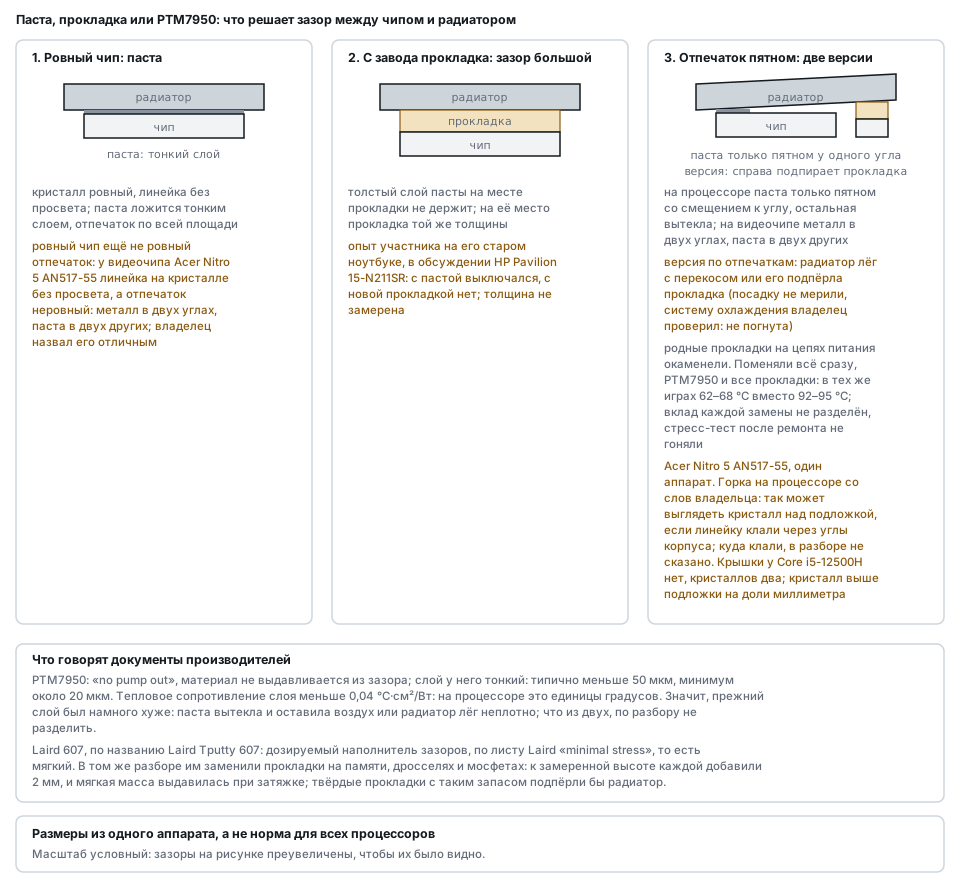
Как понять, что шаг выполнен: отпечаток на процессоре сплошной, а не пятном в середине, и на видеочипе нет голых углов с одной стороны и пасты с другой; после сборки температура в той же игре заметно ниже прежней. Повторный тест AIDA64 стоит прогнать и посмотреть, ушёл ли троттлинг; в разборе этого замера после ремонта нет.
Шумит вентилятор: заклинил, крутит на максимуме или стоит
Бывает, что ноутбук не горячий, а шумит. Шум без перегрева в разборах бывает трёх видов, и первый один владелец сдвинул с места собственной рукой.
Acer Spin 3 SP314-53N, кулер закусило. Один владелец разобрал ноутбук и провернул крыльчатку рукой; вентилятор заработал, но надолго ли, он и сам сомневался. Другой с той же бедой отключил и снова подключил разъём вентилятора на плате, и больше проблем не было. На случай повторения в том же обсуждении советуют подобрать вентилятор-аналог или снять с донора, то есть с такого же ноутбука, который разбирают на детали.
Acer Nitro 5 AN515-57, вентилятор видеочипа на максимуме после ремонта платы. После замены мультиконтроллера (микросхемы, которая управляет вентиляторами, клавиатурой и питанием) вентилятор видеочипа крутил на полных оборотах. Мастер поменял вентиляторы местами: процессорный на месте видеочипа тоже взлетал, значит виноват канал управления (линии, по которым мультиконтроллер задаёт вентилятору обороты и узнаёт их), а не вентилятор. Помог не новый мультиконтроллер, а снятый с донора. Один из отвечавших советовал простую проверку обратной связи, то есть сигнала, которым вентилятор сам сообщает плате свои обороты: притормозить вентилятор пальцем и посмотреть, меняются ли показания оборотов.
Третий вид, когда вентиляторы не крутятся вообще и плата выключается, разобран в следующем разделе, на ASUS.
Отдельно о шуме исправного ноутбука. Один из владельцев Nitro V 15 в обсуждении с частотой экрана отмечал, что в автоматическом режиме обороты скачут, а вручную выставленные около 1900 оборотов не слышно, хотя ему так и страшновато. Другой участник там же пишет, что свистит не только вентилятор, но и решётки. На Nitro 5 AN515-58 владелец видел обороты от 5800 до 6000 в играх и спрашивал, сколько вентиляторы так проживут; ответа в разборе нет.
Ноутбук выключается от перегрева, а процессор ни при чём
Без вскрытия → фен + тепловизор
Когда ноутбук выключается сам, рука тянется сразу менять пасту на процессоре. Но два случая из базы показывают, что выключение может давать совсем другой узел.
HP Spectre x360 15-eb1004ur, плата Quanta X3BB, DAX3BBMBAD0. Случайные выключения раз в полчаса–два мастер связал с модулем Wi-Fi, который грелся от проходящей рядом тепловой трубки; временно помогла термопрокладка между модулем и алюминиевой нижней крышкой.
До этого мастера аппарат прошёл три сервиса: процессор, по словам владельца, перепаивали или меняли, память перепаяли, а несколько мелких деталей у процессора потеряли. Номиналы (сопротивление каждого недостающего резистора) мастер подобрал по донорам без схемы и сам не был в них уверен, а выключения появились уже после этого восстановления. Сначала он и грешил на эти детали. Чтобы найти причину, он стал смотреть, какое напряжение пропадает первым при выключении, и начал с сигналов разрешения (EN) на контроллерах питания процессора и памяти. EN это команда контроллеру на включение: обычно высокий уровень на нём значит, что разрешение дано, ноль значит, что узел выключили, и тогда ищут, кто его выключил. Нижняя крышка была снята, и мастер случайно коснулся модуля Wi-Fi: тепловизор показал 76 °C, хотя интернет и Bluetooth при этом не отказывали. С открытым корпусом машина три часа не выключалась, а стоило подуть на модуль феном, отключалась через 10, самое большее 30 секунд.
Модель модуля в разборе не названа. В спецификациях HP на серию 15-eb1000 стоит Intel Wi-Fi 6 AX201, а у Intel цифры для него расходятся: в карточке модуля рабочий диапазон от 0 до 50 °C, а в общей справке сказано, что большинство беспроводных модулей Intel работают от 0 до 80 °C. Что именно мерить под эти пределы, воздух вокруг или сам модуль, карточка не уточняет. Если в машине родной модуль, 76 °C на его поверхности в любом случае у границы или за ней. Но сравнивать можно лишь грубо: при тех же 76 °C с открытым корпусом машина три часа не выключалась.
По версии мастера, в закрытом корпусе трубка в какой-то момент догревает модуль до критической температуры, и машина выключается. Сколько модуль набирает при закрытом корпусе, в разборе не замеряли: 76 °C сняты при открытом. Такого модуля в донорах не нашлось, поэтому решение временное: прокладка к алюминиевой крышке, которая хорошо отводит тепло. На момент последнего сообщения «полёт нормальный». Виновника опыт с феном всё же не доказывает: фен прогревает и соседей модуля, в том числе цепи питания у перепаянного процессора. Решающая проверка дешёвая: модуль снимается с одного винта, и если без него в закрытом корпусе выключения остаются, искать надо дальше.
ASUS TUF FX507ZC4, ложный перегрев после короткого замыкания. Видеочип показывал в Windows залипшие 88 °C, вентиляторы стояли, плата уходила в аппаратное выключение по сигналу перегрева OVERT#.
OVERT# это линия аварийной защиты от перегрева. Решётка в имени значит, что сигнал срабатывает нулём: ноль на нём означает перегрев, и плата гасит питание сама, не спрашивая Windows.
Это не перегрев, а неисправность после замыкания по дежурному питанию (напряжению, которое живёт на плате и у выключенного ноутбука, пока подключён адаптер или батарея), подробно разобранная в статье про короткое замыкание по 19 В (ссылка ниже). Здесь она нужна как примета: если один датчик застыл на одном числе и не меняется с нагрузкой, а машина выключается, проблема в плате, и паста её не вылечит. Финал того ремонта, где линию защиты от перегрева просто отключили, повторять нельзя: машина остаётся без защиты.
Как понять, что шаг выполнен: вы знаете, какой узел горячий в момент выключения. Без тепловизора помогает простое сравнение: выключается ли ноутбук с открытой крышкой корпуса так же, как с закрытой, а надёжнее всего снять подозреваемый модуль, если он съёмный, и проверить, остались ли выключения.
Что делают, но подтверждения нет
- Дорогая паста вместо дешёвой. На HP Pavilion замена пасты на MX-4 горячий простой не вылечила, а опыт участника говорит о разнице в пару градусов между пастами.
- Ограничение максимального состояния процессора в процентах. У двух владельцев Nitro 5 это не помогло или стоило подтормаживаний в играх; у владелицы AN517-41 ограничение максимальной частоты сработало лучше (одно наблюдение, оно описано выше).
- Подставка с вентиляторами. У владельца HP Pavilion она стояла под ноутбуком, и процессор всё равно грелся до 90 градусов в простое.
Сделай сам или неси в сервис
Сами, без разборки: режим в фирменной утилите, пункт ускорения в электропитании Windows, частота экрана, сравнение показаний двух программ температуры, проверка, горячий ли воздух на выходе.
Сами, если гарантия кончилась, а руки аккуратные: снять нижнюю крышку, отключить аккумулятор, почистить решётку радиатора, переподключить разъём вентилятора. Владелец Nitro 5 в обсуждении AN517-54 напоминал, что на винтах задней крышки бывают пломбы, и гарантийный вопрос лучше выяснить до вскрытия.
Снять систему охлаждения, проверить отпечатки, посадку радиатора и ровность кристаллов линейкой, заменить пасту на PTM7950 и прокладки подобранной толщины по силам и владельцу: в разборе с Nitro 5 он справился сам за 4,5 часа. Только учтите: окаменевшие прокладки на цепях питания придётся менять все, иначе контакт пропадёт уже там.
Дальше только мастер: поиск постороннего нагревателя тепловизором и феном, как на Spectre, диагностика каналов управления вентиляторами осциллографом, замена мультиконтроллера.
Когда ремонт не окупается
Ни один ноутбук из наших разборов по этой теме не списали: всё лечилось настройкой, термоинтерфейсом, разъёмом или одной микросхемой. Дорогим становится случай, когда тепловая трубка потеряла теплопроводность: по совету из разбора с HP, систему охлаждения тогда меняют целиком, и смысл этой замены зависит от того, найдётся ли она для вашей модели. Второй дорогой случай, когда модуль или вентилятор под модель не купить, как на Spectre: там решение осталось временным. Цен в разборах нет, так что сравнивайте сами стоимость системы охлаждения или платы с ценой такого же ноутбука на вторичном рынке.
Смотрите также
- Короткое замыкание по 19 В в ноутбуке: блок питания уходит в защиту: полная история ASUS TUF FX507ZC4 с ложными 88 °C, стоящими вентиляторами и сигналом OVERT#, и почему её финал повторять нельзя.
- Ноутбук не включается: 19 В есть, а дежурных 3,3 и 5 В нет: та же плата ASUS с другой стороны, как искали утечку по дежурной линии, пока выясняли, почему не крутятся вентиляторы.
- Реболл BGA в ноутбуке: непропай или сгоревший чип: Lenovo Yoga 920, где артефакты и зависания начались после смены термопасты, а виноват оказался контроллер питания памяти.
Других опубликованных статей, смежных с перегревом и шумом, пока нет.
Откуда взяты факты
Из нашей базы. Восемь разборов с подтверждённым исходом, все с отчётом о починке. Каждая ветка статьи стоит на одном разборе, это не статистика. В двух случаях исход описал не автор обсуждения: с HP Pavilion прокладку вместо пасты поставил другой участник на своём ноутбуке, а с Nitro 5 AN517-54 режим питания подбирал другой владелец такой же машины.
Сверено со стороны:
- скрытая настройка ускорения процессора: документация Microsoft на
PERFBOOSTMODE, настройка скрыта по умолчанию, значение Aggressive означает максимальный разгон; - режимы NitroSense меняют и производительность, и обороты вентиляторов: руководство пользователя Acer Nitro 5 AN517-55;
- PTM7950 не выдавливается из зазора, рабочий слой типично меньше 50 мкм, тепловое сопротивление слоя меньше 0,04 °C·см²/Вт: технический лист PTM7950; переход в мягкое состояние при 45 °C: брошюра Honeywell по термоинтерфейсам, для её материалов с фазовым переходом;
- у мобильных процессоров Intel 12-го поколения серии H крышки нет, радиатор ложится на кристалл: даташит Intel на процессоры 12-го поколения, том 1; там же два кристалла на одной подложке, поэтому о кривой крышке речи нет, а горка со слов владельца геометрией корпуса не подтверждается;
- Laird 607 по названию соответствует Tputty 607, дозируемому наполнителю зазоров, 6,4 Вт/(м·К): документация Laird; что у владельца был именно этот материал, по разбору не установить;
- предел 100 °C у Core i5-12500H и i7-11800H: спецификации Intel; процессор Nitro 5 AN517-54-77PS (i7-11800H) по карточке Acer; процессор HP Pavilion 15-N211SR (AMD A10-4655M) по карточке модели F7S25EA в каталоге Icecat;
- модуль Intel Wi-Fi 6 AX201 в серии Spectre x360 15-eb1000: спецификации HP; рабочий диапазон AX201 от 0 до 50 °C по карточке Intel, от 0 до 80 °C для большинства беспроводных модулей по общей справке Intel; расхождение не разрешено;
- отключение батареи перед обслуживанием: руководства HP по обслуживанию ноутбуков.
Что осталось непроверенным: почему на Nitro V 15 пик упал с 91 до 76 °C (к замеру поменяли сразу частоту экрана и режим, кадры и мощность процессора не записаны); сколько модуль Wi-Fi Spectre набирает в закрытом корпусе (76 °C сняты при снятой крышке) и выключался бы ноутбук без модуля (модуль не снимали, соседние узлы обдувом не исключены); какая из замен на Nitro 5 AN517-55 дала эффект; чем кончилось у автора обсуждения с Pavilion; ушёл ли троттлинг на Nitro 5 AN517-55 после ремонта (замерены только температуры в играх).
Первоисточники 8 случаев
Ремонты, из которых взяты факты этой статьи. Полный текст обсуждения — для тех, кто хочет проверить сам.
Перегрев и троттлинг:
- Acer Nitro 5 AN517-54: сбалансированный режим и выключенный «агрессивный» разгон, 75 °C
- Acer Nitro V 15 ANV15-51: фиксированные 72 Гц и профиль производительности
- Acer Nitro 5 AN517-55: паста вытекла, PTM7950 и Laird 607
- HP Pavilion 15-N211SR: горячий простой, решётка радиатора и прокладка вместо пасты
- HP Spectre x360 15-eb1004ur (Quanta X3BB): выключения и горячий модуль Wi-Fi
Вентиляторы и ложный перегрев: