
Ноутбук не включается после установки оперативной памяти
Итог для мастера
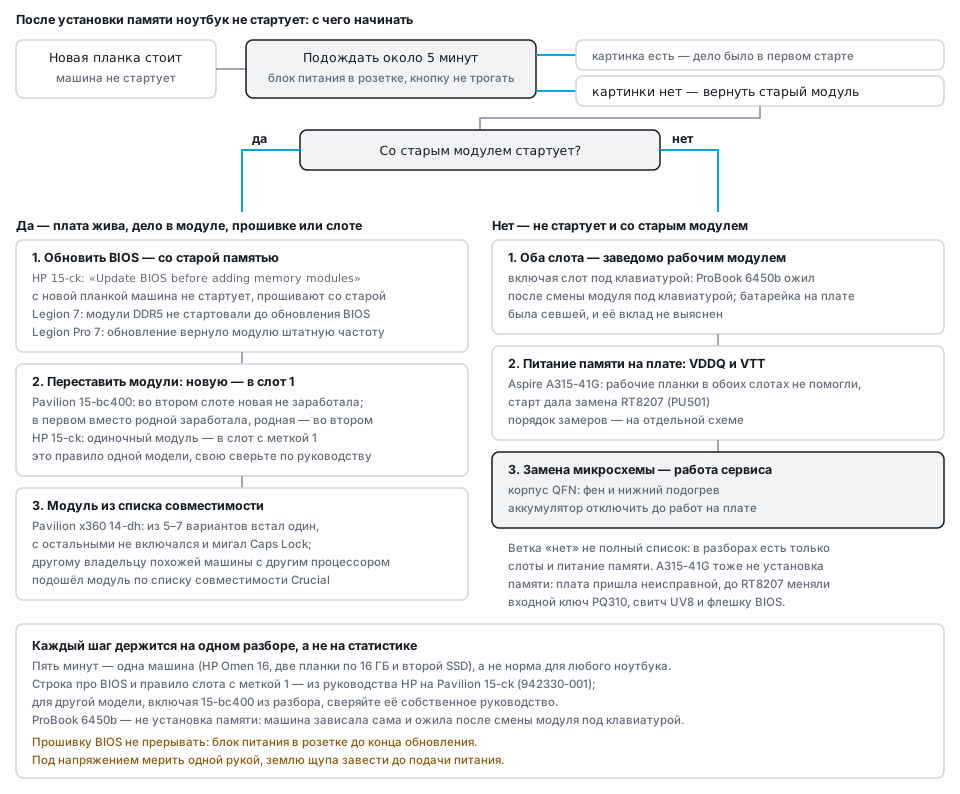
В 6 разборах из 8 дело решилось без паяльника: плату не чинили, помогли прошивка, слот, подбор модуля или ожидание.
Без вскрытияВаш ли это случай и что проверить до разборки
Это ваш случай, если: вы добавили или заменили модуль памяти, и после этого ноутбук не стартует, долго держит чёрный экран, мигает Caps Lock или новая память работает только в одном слоте. В разборах ниже это Lenovo Legion 7 16IRX9, Legion Pro 7 2023, HP Pavilion 15-bc400, HP Pavilion x360 14-dh, HP Omen 16 и HP ProBook 6450b.
Не ваш случай, если: ноутбук перестал включаться сам, без вмешательства в память. Вентилятор крутится, а экран тёмный: ноутбук работает, а экрана нет. На кнопку не реагирует вовсе, без вентилятора и индикаторов: ноутбук не реагирует на кнопку.
Прежде чем доставать паяльник: подождите после первого включения минут пять, не трогая кнопку; верните старый модуль и проверьте, стартует ли машина с ним; если стартует, обновите BIOS с сайта производителя и только потом ставьте новую планку снова.
Дальше
- SSD не определяется: что сломалось внутри дискаSSD не виден в системе или виден как 16 МБ и 1 ГБ. В 3 ремонтах из 7 диск убила цепь питания на плате, в 2 помогла прошивка утилитой, в 2 контроллер.
- Прошивка BIOS материнской платы программатором: плата не стартуетПлату ПК в 7 ремонтах из 15 завели файлом с сайта производителя, без чужого дампа. Офисным HP одного файла мало. Сначала маркировка флешки: 1,8 или 3 В.
- Блок питания компьютера не запускается: как проверить и где причинаБлок питания ПК не запускается: в 4 ремонтах из 8 виновата дежурка 5VSB и питание контроллеров, в 2 корректор мощности. Проверка по 5VSB, PS_ON#, PWR_OK.
Купили планку, поставили, закрутили винты, нажали кнопку, а экран чёрный. Первая мысль: сгорела плата. В разобранных случаях она была цела: модуль не подошёл прошивке, слоту или просто требовал времени на первом старте. В одном разборе пара новых модулей DDR5 не давала старта, пока не обновили BIOS; в другом планка заработала, когда её переставили в другой слот; в третьем после установки двух модулей по 16 ГБ машина думала около пяти минут и потом загрузилась. Паяльник понадобился только там, где и со старой памятью ноутбук не оживал.
Что понадобится
Отвёртка под винты поддона и пластиковая лопатка: на HP Omen 16 поддон оказался пластиковым и сидел так плотно, что при снятии сломалась одна защёлка. Старый модуль памяти, который точно работал в этой машине, нужен как эталон: без него не понять, виновата новая планка или плата.
Для обновления BIOS нужен работающий ноутбук со старой памятью и блок питания в розетке. BIOS здесь значит прошивку платы: программу, которая при включении проверяет железо, в том числе память. Мультиметр пригодится в последнем разделе, где проверяется питание памяти на плате, а паяльная станция нужна только там.
Долгое первое включение: сколько ждать
Самый дешёвый шаг в статье: он ничего не стоит, кроме терпения. После замены памяти ноутбук при первом включении может показать картинку не сразу. Прошивка заново знакомится с модулями: опрашивает их и подбирает режим, на котором они стабильно работают. У производителей это называется обучением памяти (memory training). В инструкциях к платам ASRock прямо сказано, что режим быстрого старта пропускает это обучение ради скорости, а у Lenovo есть отдельная статья о сбое обучения памяти при первом старте системы. Сколько оно длится на конкретном ноутбуке, производители не пишут.
HP Omen 16, две планки по 16 ГБ и второй SSD. Ноутбук после установки запустился не сразу: около пяти минут ожидания, дальше всё заработало.
Владелец поставил два модуля по 16 ГБ и SSD на 2 ТБ. По его словам, после включения пришлось подождать минут пять, а дальше система загрузилась и работала. В том же разборе отписался и другой владелец: после установки второго SSD и отключения батареи он видел долгий тёмный экран с мигающей кнопкой питания, потом одну перезагрузку, и только после неё обычную загрузку Windows. Сам он связал это с отключением аккумулятора, а третий владелец такой же машины ответил, что так бывает всегда после установки нового оборудования. Эти слова мы передаём как мнение: отдельного подтверждения у него нет.
HP Pavilion x360 14-dh, модуль на 4 ГБ вместо умершего родного. С новым модулем машина включилась, но перед запуском системы перезагружалась примерно три раза и жаловалась на CMOS.
Система в итоге загрузилась. А вот почему перезагрузок было именно три и откуда сообщение про CMOS (память настроек, которую держит батарейка на плате), в разборе не выяснено: владелец и сам спрашивал, где в этом ноутбуке батарейка.
Как понять, что шаг выполнен: вы дождались пяти минут с включённым блоком питания, не нажимая кнопку, и знаете, появилась картинка или нет.
Главная причина: прошивка ещё не знает ваших модулей
Новая планка не даёт старта вовсе, а старая работает? Тогда первым делом обновляют BIOS, и делают это со старой памятью: чтобы прошить BIOS, ноутбук должен сначала запуститься. HP в сервисном руководстве к Pavilion 15 (модели 15-ck) пишет об этом отдельным пунктом: перед добавлением памяти обновите BIOS до последней версии, иначе возможны разные проблемы в работе системы.
Lenovo Legion 7 16IRX9, модули Foxline FL5600D5S46-16G. Два модуля DDR5-5600 не давали старта ни вместе, ни по одному; ноутбук запустился с ними после обновления BIOS до версии от 31.12.2024.
DDR5-5600 значит память пятого поколения DDR, рассчитанную на 5600 миллионов передач в секунду. Владелец пробовал обе планки вместе и каждую отдельно, и машина не стартовала ни разу. Тогда он скачал и установил свежий BIOS, и с этими же модулями всё заработало, хотя в описании к версии, чему он сам удивился, упомянуты только настройки Wi-Fi. Мы проверили описание: у ближайшей по дате версии NSCN36WW (опубликована 13.12.2024) единственное изменение в списке звучит как «WIFI6 support by country list», про память там нет ни строки. Версия с датой 31.12.2024 в документе Lenovo не значится, так что соответствие дат не доказано, а совпадение по Wi-Fi говорит в пользу NSCN36WW. Позже тот же владелец написал, что две планки Foxline работают у него уже месяц без замечаний.
Lenovo Legion Pro 7 2023, модуль на 32 ГБ. Новая планка DDR5-5600 работала только на 4800, после BIOS версии 36 заработала на 5600; версия 35 не помогла.
Здесь описание Lenovo совпало с практикой: в заметках к KWCN36WW для Legion Pro 7 16IRX8H среди изменений прямо стоит «modify memory work frequency», в переводе: изменена рабочая частота памяти. Этот случай про частоту, а не про старт, но механизм тот же: как прошивка работает с модулем, решает её версия, а не только сама планка.
Обновление BIOS нельзя прерывать: Lenovo в описании пакета пишет, что выключение или перезагрузка во время прошивки может серьёзно повредить компьютер. Поэтому на время прошивки держите блок питания в розетке, а батарею заряженной.
Как понять, что шаг выполнен: в настройках BIOS или в утилите производителя видна новая версия, и только после этого новая планка стоит на месте.
Новая планка работает в одном слоте и не работает в другом
Два слота на плате выглядят близнецами, но в разборе ниже одна и та же планка не заработала во втором слоте, а в первом, когда родную переставили во второй, заработала. Так что пробовать стоит каждый.
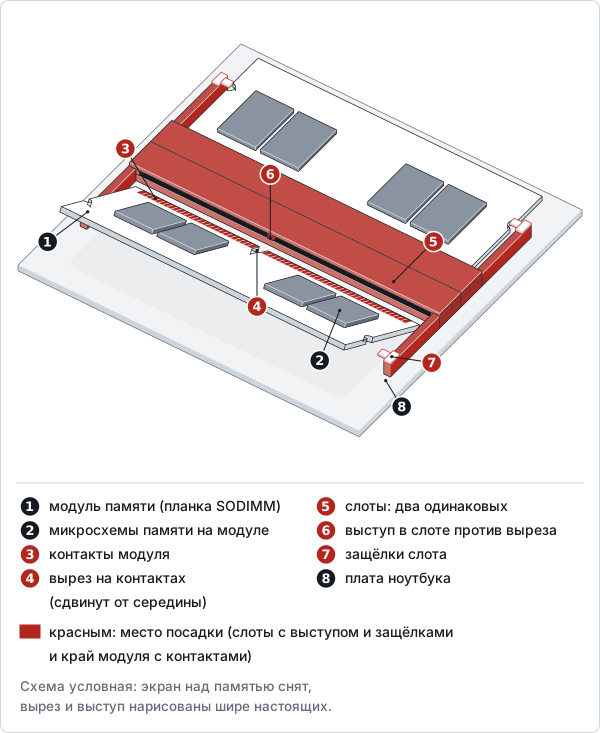
HP Pavilion 15-bc400, модуль Qumo DDR4-2400 на 8 ГБ. Во втором слоте новая планка не заработала; переставленная в первый слот вместо родной, а родная во второй, она дала полные 16 ГБ, но в двухканальном режиме частота опустилась до 2133.
Родная планка здесь DDR4-2666, ноутбук по спецификации поддерживает DDR4-2400, и докупили к нему Qumo 8 ГБ DDR4-2400. По отдельности каждая показывала свою частоту, 2666 и 2400, а вместе они сошлись на 2133. Владельцу посоветовали простое: взять вторую планку, такую же, как родная.
Дефекта здесь нет, так устроена сама память. Двухканальный режим похож на две полосы одной дороги: данные идут сразу по обеим, а частота у обоих модулей одна. Прошивка выбирает ту, которую выдержат оба и процессор. В руководстве HP для Pavilion 15-ck это видно по строкам: DDR4-2666 там «bridged to DDR4-2400», то есть сведена к DDR4-2400, а на машинах с Core i5-7200U DDR4-2400 «downgraded to DDR4-2133», понижена до 2133. Какой процессор стоял у владельца, в разборе не сказано, поэтому связь с этими строками мы оставляем как объяснение, а не как диагноз.
В том же руководстве HP есть правило, которое стоит знать любому, кто ставит одну планку: если модуль один, он должен стоять в слоте с меткой 1. Для 15-bc400 мы руководство на руках не держали, поэтому это правило для вашей модели проверьте по её собственной документации.
Как понять, что шаг выполнен: вы попробовали новую планку в каждом слоте отдельно и знаете, в каком она стартует.
HP мигает Caps Lock: машина отвергла модуль
Экран тёмный, а индикатор Caps Lock мигает. Это не сбой, а сообщение: так многие ноутбуки HP сообщают о неисправности, когда показать её на экране ещё нечем. Мигания считают, и число указывает на узел. В сервисных руководствах деловых моделей HP (например, ZBook 15u G6, ZBook Firefly 14 G9) три мигания обозначены как «Memory module error», ошибка модуля памяти. В потребительском руководстве на Pavilion x360 14-dh такой таблицы нет, поэтому код для этой модели мы берём как ориентир.
HP Pavilion x360 14-dh, подбор памяти после смерти родной. Из пяти-семи перепробованных вариантов машина запустилась только с одним, с остальными не включалась и мигала Caps Lock; позже другой владелец похожей машины взял модуль по списку совместимости Crucial, и он подошёл.
Список совместимости здесь значит перечень модулей, которые производитель памяти указывает как совместимые с конкретной моделью ноутбука. Исход здесь двойной. Первый владелец так и не назвал, какой именно модуль подошёл: он продал планки и потом не смог подобрать рабочие заново. Ответ нашёлся у другого владельца: модуль из списка совместимости Crucial для Pavilion x360 14-dh0024ur встал, причём на машину с другим процессором. Сколько раз мигал Caps Lock, в разборе не записано. Для справки: по сервисному руководству HP у 14-dh два слота SODIMM (так называют короткие планки памяти для ноутбуков), память DDR4-2400 в двухканальном режиме, до 16 ГБ.
Как понять, что шаг выполнен: с новым модулем Caps Lock не мигает, а если мигает, вы посчитали, сколько раз, и сверили с руководством своей модели.
Слот под клавиатурой: когда виновата не новая планка
У части ноутбуков один слот памяти прячется под крышкой снизу, а второй под клавиатурой, и про второй часто забывают.
HP ProBook 6450b, зависание с ошибкой «pci controller error». Машина зависала, и владелец уже собирался шить BIOS, но снял клавиатуру, поставил другой модуль в слот под ней, и ноутбук ожил; батарейка на плате при этом тоже была севшей.
Владелец отдельно заметил, что сама память была рабочей. Значит, на этой машине старт вернула смена модуля в слоте под клавиатурой, а не замена неисправной детали; дело могло быть в контакте, но в разборе это не проверялось. Севшую батарейку он упомянул без замеров, и какой вклад она внесла, неизвестно.
По руководству HP у ProBook 6450b два слота DDR3 PC3-12800 на 1600 МГц. PC3-12800 и DDR3-1600 это два названия одной и той же памяти. Основной модуль (primary) снимается только после снятия клавиатуры, дополнительный (expansion) стоит в отсеке на днище. Если вы добавили планку снизу, а машина перестала стартовать, основной модуль под клавиатурой проверьте тоже.
Как понять, что шаг выполнен: оба слота проверены, включая тот, что под клавиатурой, и в каждом побывал заведомо рабочий модуль.
Если и со старой памятью не стартует
Родной или заведомо рабочий модуль тоже не даёт старта? Тогда дело уже не в совместимости, и смотрят питание памяти на плате.
Acer Aspire A315-41G, плата LA-G021P. Две заведомо рабочие планки DDR4, по одной в каждый слот, не помогли; инициализация появилась после замены микросхемы питания памяти RT8207 (PU501).
Этот ноутбук пришёл не после установки памяти, а просто неисправным. До микросхемы питания мастер успел заменить пробитый входной ключ PQ310 (транзистор на входе питания платы) и свитч UV8 (микросхему-ключ питания: без неё на плате не было части напряжений), перешил BIOS и поменял саму флешку BIOS, микросхему, где прошивка хранится. Инициализации, то есть признаков того, что плата начала запуск, после всего этого не было. Поэтому случай стоит здесь как пример того, куда смотреть, когда и рабочая память не помогает, а не как история о том, что установка планки сожгла питание.
Сначала о двух напряжениях, без которых память не работает. VDDQ это основное питание модулей. VTT это вспомогательное напряжение, равное половине VDDQ. Обе линии выдаёт одна микросхема, здесь RT8207 с позиционным обозначением PU501. Меряют их на включённой машине: в выключенном состоянии VTT отключён, и его ноль ничего не значит.
Мастер сначала видел 1,2 В на дросселе памяти (катушке, через которую микросхема выдаёт VDDQ: на её выходе и стоит готовое напряжение), но напряжение держалось буквально 3–5 секунд и падало до 0,8–1,0 В. Питание запускалось, но не удерживалось. На самой микросхеме замеры вышли такие:
| Вывод RT8207 | Было в разборе | Норма для DDR4 | Что значит |
|---|---|---|---|
| 19 VLDOIN (+1.2VP), вход стабилизатора VTT | скакало в пределах 0,9–1,0 В | 1,2 В | VDDQ на входе не держится |
| 20 VTT (+0.6VSP), выход | занижен до 0,4–0,5 В | около 0,6 В | VTT просел; похоже, вслед за VDDQ, но раздельно это не проверено |
В момент нажатия кнопки оба на секунду поднимались до нормы. После замены RT8207 машина сразу запустилась и загрузила систему.
Цифры сходятся с даташитами Richtek на семейство RT8207: это контроллер питания памяти от DDRII до DDRIV, VLDOIN питает линейный стабилизатор VTT, а VTT держится на половине VDDQ. Для DDR4 VDDQ равно 1,2 В, VTT около 0,6 В, и в разборе видны именно эти линии. Маркировка «4B=», которую мастер прочитал на PU501, это короткий код производителя на корпусе вместо полного имени. По даташиту Richtek DS8207P-03 он соответствует RT8207P в корпусе WQFN-20L (плоский корпус без ножек: 20 контактов-площадок и площадка земли, все снизу), и у него вывод 19 это VLDOIN, а вывод 20 это VTT, как в разборе. У RT8207M в том же корпусе выводы те же, у RT8207L в корпусе побольше это 23 и 24; маркировку на вашей плате сверьте по её схеме.
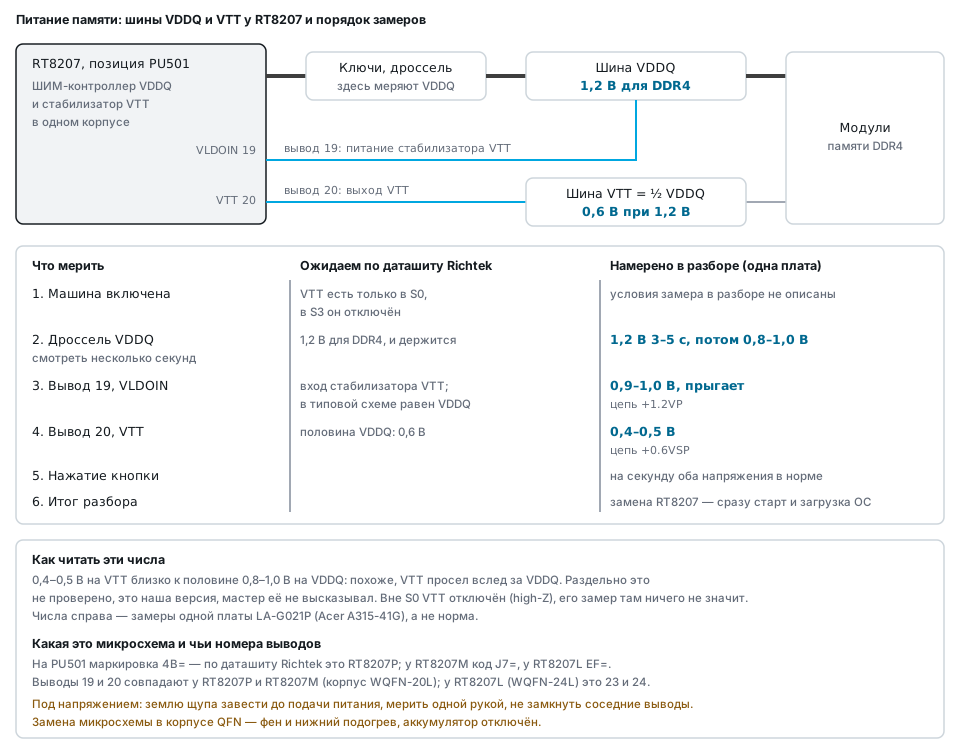
Как понять, что шаг выполнен: на дросселе питания памяти 1,2 В держатся дольше нескольких секунд, а на выводе VTT около 0,6 В. Если так, эти две линии в порядке; если нет, под подозрением цепь питания памяти, а в разборе виновата оказалась сама микросхема.
Сделай сам или неси в сервис
Своими силами делается почти всё из этой статьи: подождать первый старт, вернуть старую планку, обновить BIOS со старой памятью, переставить модули по слотам, подобрать модуль по списку совместимости. На ProBook 6450b придётся снять клавиатуру, это тоже работа отвёрткой, а не паяльником.
Замерить питание памяти мультиметром можно и дома, если есть схема на плату и понятно, где стоит дроссель VDDQ. Замена самой микросхемы питания в корпусе QFN это работа с феном и нижним подогревом: у такого корпуса снизу площадка земли, которую обязательно пропаивают, и паяльником к ней не подобраться. Её лучше отдать мастеру.
Что делают, но подтверждения нет
Отключают распаянную память перемычками. На платах, где часть памяти впаяна, а часть в слоте, это пробуют, чтобы оставить только модуль. Перемычками здесь служат крошечные резисторы на плате: их комбинацию выставляют по таблице из схемы. В одном разборе на Lenovo IdeaPad 3 15ALC6 (NM-D521) мастер выставил комбинацию резисторов-перемычек 1111, получил картинку с одним модулем на 4 ГБ, но больший объём ноутбук не видел, а после сброса BIOS перестал видеть память вовсе. Когда он вернул перемычки как было, заработали и распаянная память, и планка в слоте; его вывод: скорее всего помог сброс BIOS. Он же отметил, что не нашёл ни одного сообщения, где набортную память на этой платформе удалось отключить.
Сразу берутся перешивать BIOS. Владелец ProBook уже собирался это сделать, а ноутбук ожил после смены модуля в слоте под клавиатурой, так что перешивка была бы лишней работой. Сначала проверьте оба слота и заведомо рабочий модуль.
Ставят первую попавшуюся планку того же типа. На Pavilion x360 две планки Lenovo по 8 ГБ не вызвали никакой реакции, а из пяти-семи вариантов подошёл один.
Когда ремонт не окупается
В шести разборах из восьми дело решилось без паяльника и без затрат, кроме самих модулей, и вопрос окупаемости встаёт только в двух ситуациях. Первая: ноутбук не стартует и со старой памятью, и неисправность на плате, как в случае с питанием памяти; тогда сначала узнайте цену ремонта именно для вашей платы. Вторая: часть памяти распаяна на плате. В разборе с перемычками владельцу предложили обойтись без реболла (перепайки микросхем на шариках припоя) и просто поставить модуль побольше. Если ради прибавки памяти приходится паять, стоимость такой работы разумно сравнить с ценой машины с нужным объёмом.
Смотрите также
- HP Pavilion g6 не включается: четыре мигания Caps Lock: таблица кодов мигания HP подробнее и пример, где мигание указало на графику, а не на память.
- Ноутбук не включается после прошивки BIOS: чужой дамп не подходит: если обновление BIOS из этой статьи прервалось и плата перестала стартовать.
- Ноутбук работает, а экрана нет: подсветка или изображение: когда вентилятор крутится и система, похоже, грузится, а экран тёмный и после пяти минут ожидания.
- Реболл BGA в ноутбуке: непропай или сгоревший чип: для машин с распаянной памятью, где ошибки памяти ведут к перепайке.
Откуда взяты факты
Из нашей базы: восемь разборов с подтверждённым исходом, все не из iFixit. Пять из них про новую планку (Legion 7 16IRX9, Pavilion 15-bc400, Pavilion x360 14-dh, Omen 16, ProBook 6450b), три смежных: частота после BIOS, перемычки распаянной памяти и питание памяти на плате. В длинных обсуждениях моделей мы опирались на само сообщение с исходом; где исход у другого человека, а не у того, кто спрашивал, так и написано.
Сверено со стороны, вне разборов, откуда взято:
- Описания BIOS Lenovo. NSCN36WW для Legion 7 16IRX9 от 13.12.2024: единственное изменение «WIFI6 support by country list», про память ничего; версии от 31.12.2024 в документе нет. KWCN36WW для Legion Pro 7 16IRX8H: «modify memory work frequency». Там же предупреждение не выключать компьютер во время прошивки.
- Руководство HP по обслуживанию Pavilion 15 (15-ck, документ 942330-001): «Update BIOS before adding memory modules», правило одного модуля в слоте 1, строки про снижение частоты DDR4 в двухканальном режиме. Руководство именно на 15-bc400 мы не нашли, для этой модели строки HP служат ориентиром.
- Руководство HP на Pavilion x360 14 (14-dh0xxx): два слота SODIMM, DDR4-2400, до 16 ГБ. Руководство HP на ProBook 6450b: DDR3 PC3-12800 1600 МГц, основной модуль под клавиатурой, дополнительный в отсеке на днище.
- Код трёх миганий Caps Lock «Memory module error» по руководствам деловых моделей HP (ZBook 15u G6, ZBook Firefly 14 G9 и других). Для Pavilion x360 14-dh таблицы нет.
- Обучение памяти при старте: инструкции к платам ASRock («skip DRAM memory training for booting faster»). Сколько оно длится на конкретном ноутбуке, производители не пишут; пять минут взяты из разбора.
- RT8207L/M и RT8207P: контроллеры питания памяти Richtek, вывод VLDOIN питает стабилизатор VTT, VTT следует за половиной VDDQ, 1,2 В для DDRIV (даташиты DS8207L/M-08 и DS8207P-03). Код маркировки «4B=» из разбора по DS8207P-03 это RT8207P (у RT8207M код «J7=»), корпус WQFN-20L, выводы 19 VLDOIN и 20 VTT.
Что осталось непроверенным: почему Pavilion x360 перезагружался три раза и писал про CMOS, чем помогла смена модуля на ProBook 6450b (контакт или сам модуль) и сыграла ли роль севшая батарейка, какой процессор стоял у Pavilion 15-bc400 из разбора. Каждое из этих мест держится на одном случае.
Первоисточники 8 случаев
Ремонты, из которых взяты факты этой статьи. Полный текст обсуждения — для тех, кто хочет проверить сам.
Новая память не принята:
- Lenovo Legion 7 16IRX9: Foxline FL5600D5S46-16G не стартовали до обновления BIOS
- HP Pavilion 15-bc400: Qumo DDR4-2400 не работает во втором слоте, в двухканале 2133
- HP Pavilion x360 14-dh: мигание Caps Lock и модуль по списку совместимости Crucial
- HP Omen 16: две планки по 16 ГБ и пять минут первого старта
- HP ProBook 6450b: «pci controller error» и модуль в слоте под клавиатурой
Смежные случаи: